


Забыли пароль от смартфона? Не беда!
Современный смартфон – это не просто телефон, а целый мир в кармане
текст: Игорь Голованов
фото: INNOV.RU
 169
169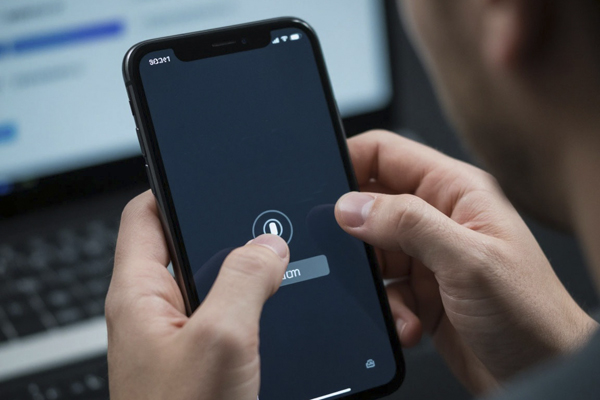
Он хранит наши фотографии, контакты, важные заметки и доступ к бесчисленным возможностям. Но что делать, если этот мир вдруг оказывается заперт из-за забытого пароля? Или если хочется поделиться интересным моментом, запечатлев его на видео? Не паникуйте! Эти ситуации решаемы, и мы расскажем, как это сделать, простым и понятным языком.
Часть 1: Когда смартфон стал "крепостью"
Итак, что делать, что делать если забыл пароль. Представьте, что вы вернулись домой, а ключ от квартиры потерялся. Примерно такое же чувство может возникнуть, когда забываешь пароль от своего смартфона. Но, к счастью, производители устройств предусмотрели такие случаи, и есть несколько путей решения этой проблемы.
1. "Умный" помощник от производителя: Google или Apple ID
- Для Android-смартфонов: Если вы использовали аккаунт Google (Gmail) при настройке телефона, то есть шанс, что система предложит вам восстановить доступ. После нескольких неудачных попыток ввода пароля, на экране может появиться опция "Забыли пароль?" или "Войти с помощью аккаунта Google". Введя свои данные от аккаунта, вы сможете сбросить пароль и установить новый. Это самый щадящий способ, который сохранит ваши данные.
- Для iPhone: Аналогично, если вы привязали свой iPhone к Apple ID, то после нескольких неверных попыток ввода пароля, система предложит вам опцию "Забыли пароль?". Вам потребуется ввести данные своего Apple ID, чтобы получить доступ к устройству и установить новый пароль.
Важно помнить: Для этого способа необходимо, чтобы ваш смартфон был подключен к интернету (Wi-Fi или мобильная сеть) и вы помнили данные своего аккаунта Google или Apple ID.
2. "Чистая перезагрузка"
Если предыдущий вариант не был результативным, или вы не помните данных своих аккаунтов, остается более один действенный метод – сброс до заводских настроек..
- Как это происходит: Обычно это делается посредством режима восстановления (Recovery Mode). Для каждого производителя и модели он может немного отличаться, но общий принцип таков: вы выключаете телефон, затем зажимаете определенную комбинацию кнопок (например, кнопку питания и кнопку уменьшения громкости) и держите их до появления специального меню. В этом меню вы выбираете опцию "Wipe data/factory reset"..
- Что нужно знать: Вы удалите таким образом всю информацию: фотографии, приложения, контакты, настройки. Поэтому, если у вас есть возможность сделать резервную копию данных (например, через облачные сервисы), это стоит сделать заранее. После перезагрузки придется с нуля настраивать телефон и вводить свои аккаунты.
3. Специализированные сервисы (для крайних случаев)
В очень редких случаях, когда ни один из вышеперечисленных способов не помогает, существуют специализированные сервисы, которые могут помочь с разблокировкой. Однако, это уже более сложный и, как правило, платный процесс, который требует обращения к профессионалам.
Часть 2: Запись экрана – ваш личный "кинооператор"
Иногда хочется не просто рассказать о чем-то интересном на смартфоне, а показать. Будь то новый лайфхак, прохождение сложной игры или просто забавный момент – запись экрана становится отличным инструментом. И хорошая новость: в большинстве современных смартфонов эта функция уже встроена! Итак, разбираем, как включить запись экрана:
1. Встроенная функция записи экрана: Просто и удобно
- Где искать: Чаще всего, функция записи экрана находится в "шторке" уведомлений или в панели быстрых настроек. Проведите пальцем сверху вниз по экрану, чтобы открыть эту панель. Там вы увидите иконку с изображением видеокамеры или надписью "Запись экрана".
- Как использовать: Нажмите на эту иконку. Обычно появляется таймер или кнопка "Старт". После этого все, что происходит на экране вашего смартфона, будет записываться. Чтобы остановить запись, снова откройте панель быстрых настроек и нажмите на кнопку "Стоп" или соответствующую иконку. Часто запись сохраняется в галерее вашего телефона.
2. Настройки записи экрана: Персонализация вашего видео
В некоторых смартфонах можно настроить параметры записи. Перед началом записи, или через меню настроек, вы можете найти опции, позволяющие:
- Выбрать качество видео: Более высокое качество даст более четкую картинку, но займет больше места.
- Включить запись звука: Вы можете выбрать запись звука с микрофона (чтобы комментировать происходящее) или системного звука (звуки приложений и игр).
- Показывать касания: Эта функция полезна, если вы хотите наглядно показать, куда именно вы нажимаете на экране.
3. Сторонние приложения: расширенные возможности
Если встроенная функция кажется вам недостаточной, или вы используете смартфон, где она отсутствует, всегда есть возможность скачать стороннее приложение из магазина приложений (Google Play или App Store). Существует множество бесплатных и платных приложений для записи экрана, которые предлагают дополнительные функции, такие как:
- Редактирование видео прямо в приложении.
- Возможность рисовать на экране во время записи.
- Прямая трансляция записи на платформы вроде YouTube или Twitch.
При выборе стороннего приложения обращайте внимание на отзывы пользователей и разрешения, которые оно запрашивает.
Заключение
Забытый пароль или желание запечатлеть экран – это не повод для паники. Современные технологии предлагают простые и доступные решения для обеих ситуаций. Понимание основных принципов работы вашего устройства поможет вам уверенно справляться с подобными задачами, сохраняя спокойствие и эффективность. Ваш смартфон – это мощный инструмент, и знание его возможностей делает его использование еще более приятным и продуктивным.
архив: 2013 2012 2011 1999-2011 новости ИТ гость портала 2013 тема недели 2013 поздравления
E-mail редакции: vzh85@yandex.ru, 