

Не работает кнопка Print Screen на компьютере: пошаговая диагностика
текст: Игорь Голованов
фото: INNOV.RU
 1778
1778
Когда аппаратное прерывание от устройства ввода не достигает системного буфера обмена, требуется компьютерная помощь для локализации сбоя на уровне контроллера или драйвера. Если не работает кнопка print screen на компьютере, диагностика разделяется на проверку физической цепи мембраны и анализ программных перехватчиков в операционной системе. Базовая архитектура обработки сигнала подразумевает передачу скан-кода от аппаратного обеспечения к ядру ОС. Нарушение маршрутизации этого сигнала приводит к игнорированию команды пользователя.
Диагностика причин отказа клавиши захвата экрана
| Симптом | Вероятная причина | Решение |
|---|---|---|
| Отсутствие отклика в онлайн-тестере | Повреждение токопроводящей дорожки | Проверка целостности мембраны и чистка контактов |
| Снимок не сохраняется в буфер | Перехват сигнала сторонним ПО | Деактивация фоновых облачных клиентов и оверлеев |
| Ошибка после обновления ОС | Сброс ассоциаций в системных файлах | Восстановление параметров через консольные утилиты |
| Клавиша работает только с модификатором | Специфическая раскладка лэптопа | Использование комбинации с кнопкой Fn |
Пошаговый алгоритм диагностики: почему не работает кнопка Print Screen?
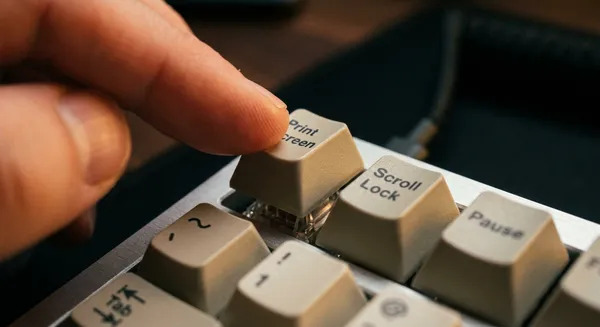
Локализация неисправности начинается с программной среды и заканчивается проверкой физических контактов. Последовательное исключение программных конфликтов экономит время на разборку устройства.
Инженеры рекомендуют начинать проверку с программного уровня, исключая влияние пользовательских настроек на обработку команд. Физическая клавиатура генерирует стандартизированный код при замыкании контактов. Операционная система интерпретирует этот код согласно активной языковой раскладке и системным прерываниям. Игнорирование базовой последовательности тестирования приводит к ошибочным выводам о необходимости замены оборудования.
Как проверить клавишу PrtScn с помощью онлайн-тестера?
Браузерные утилиты фиксируют аппаратный сигнал от клавиатуры в обход локальных настроек ОС. Отсутствие отклика на сайте указывает на физический обрыв цепи.
Специализированные веб-ресурсы (например, Key-Test) считывают необработанные сигналы с портов ввода-вывода. Откройте страницу тестера и нажмите диагностируемую клавишу Print Screen. Появление индикатора на экране подтверждает исправность аппаратной части механизма. При отсутствии индикации диагностика клавиатуры переходит к оценке механического износа свитча или обрыва сигнальной линии.
Исключение аппаратной поломки: тест в безопасном режиме Windows
Загрузка базовых драйверов без автостарта стороннего ПО выявляет программный конфликт. Успешный захват экрана в этом режиме подтверждает исправность механизма клавиши.
Запуск операционной системы в безопасном режиме блокирует инициализацию второстепенных служб и фоновых приложений. Это изолирует базовые функции ввода от влияния сторонних утилит и антивирусных экранов. Для активации режима используется утилита msconfig или параметры восстановления Windows. Успешное копирование изображения рабочего стола в таком состоянии прямо указывает на программную блокировку в стандартном режиме работы.
Какие программы блокируют создание скриншотов?
Облачные хранилища и игровые оверлеи перехватывают системный вызов клавиши PrtScn для собственных нужд. Отключение фонового перехвата возвращает управление стандартному буферу обмена.
Архитектура операционной системы разрешает перехват системных вызов приложениями сторонних разработчиков. Фоновые процессы регистрируют глобальные горячие клавиши для выполнения собственных сценариев. При совпадении шорткатов приоритет отдается утилите, запущенной последней, или имеющей права администратора (включая фирменное ПО вроде Logitech G Hub). Выявите конфликтующий процесс через диспетчер задач или меню автозагрузки.
Отключение перехвата в Яндекс.Диск, OneDrive и Dropbox
Клиенты синхронизации автоматически назначают себя обработчиками снимков экрана при установке. Снятие галочки в настройках приложения устраняет конфликт.
Облачные сервисы интегрируют собственные инструменты для сохранения изображений на удаленный сервер. При инсталляции они вносят изменения в реестр, перенаправляя сигнал от кнопки захвата в свою директорию. Пользователь лишается визуального подтверждения сохранения файла в стандартный буфер. Для устранения перехвата откройте параметры конкретного клиента синхронизации и деактивируйте функцию автоматического сохранения снимков.
Влияние Xbox Game Bar на системные шорткаты
Игровая панель интегрируется в ядро системы для записи геймплея и резервирует комбинации захвата. Деактивация оверлея в параметрах Windows освобождает заблокированные клавиши.
Встроенный инструмент Xbox Game Bar регистрируется в системе как приоритетный обработчик медиаконтента. При активации панели происходит переназначение системных шорткатов на внутренние модули приложения. Это вызывает конфликт: стандартная функция сохранения снимка перестает отвечать на запросы пользователя. Отключение записи в фоновом режиме через настройки игр возвращает управление стандартному обработчику ОС.
Разбор заблуждений: миф о необходимости удаления утилит вроде Lightshot
Удаление стороннего ПО для скриншотов не всегда возвращает функцию системной кнопке. Если деинсталляция не помогла, требуется ручная перепривязка клавиш в реестре или сброс ассоциаций.
Распространено мнение о том, что деинсталляция программ захвата автоматически восстанавливает стандартные настройки ввода. Практика доказывает сохранение измененных ключей в системном реестре даже после работы деинсталлятора. Операционная система продолжает направлять запросы к отсутствующему исполняемому файлу. Сбросьте параметры клавиатуры в меню настроек или очистите остаточные записи профильными утилитами.
Системные ограничения: как настройки Windows мешают работе принтскрина
Функции специальных возможностей и модули безопасности изменяют алгоритм обработки ввода. Корректировка параметров доступа восстанавливает стандартную реакцию ОС на нажатие.
Интегрированные механизмы защиты и адаптации интерфейса модифицируют стандартный путь прохождения сигнала. Операционная система фильтрует входящие запросы на основе установленных правил безопасности. Некорректная конфигурация этих правил приводит к изоляции буфера обмена от внешних команд. Восстановление функционала требует проверки параметров конфиденциальности и специальных возможностей.
Залипание и фильтрация ввода: где отключить задержку клавиш?
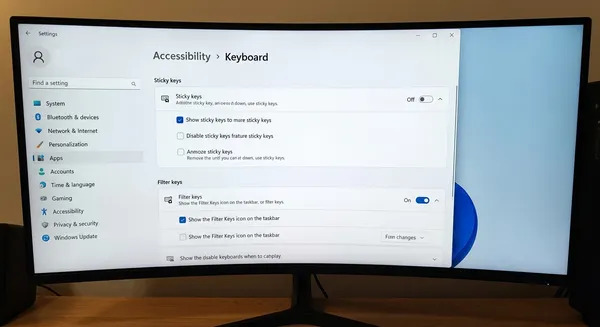
Активация фильтрации заставляет систему игнорировать короткие нажатия, воспринимая их как случайные. Отключение этой опции в панели управления устраняет эффект неотзывчивости клавиатуры.
Функция фильтрации ввода разработана для предотвращения случайных многократных срабатываний. При ее включении система требует удерживать кнопку нажатой в течение заданного времени для регистрации сигнала. Короткое нажатие на клавишу захвата экрана расценивается ядром как ложное срабатывание и игнорируется. Деактивация параметров залипания и фильтрации в разделе специальных возможностей устраняет искусственную задержку.
Блокировка буфера обмена антивирусами и Защитником Windows
Проактивная защита ограничивает доступ к буферу обмена для предотвращения кражи данных (Keylogging). Добавление системных утилит захвата в исключения антивируса решает проблему.
Современные антивирусные комплексы контролируют обращения сторонних процессов к оперативной памяти. Функция защиты от программ-шпионов блокирует попытки чтения графической информации с рабочего стола. Это ограничение распространяется на легитимные системные процессы при строгих настройках эвристического анализа. Внесение исполняемого файла инструмента ножниц в белый список антивируса восстанавливает доступ к функции копирования.
Сбой драйвера клавиатуры и ошибки реестра
Повреждение управляющих файлов нарушает трансляцию аппаратного кода клавиши в команду ОС. Переустановка драйвера и проверка служб восстанавливают программный мост.
Файлы конфигурации обеспечивают взаимодействие между контроллером устройства и ядром операционной системы. Нарушение целостности этих файлов приводит к ошибкам интерпретации входящих команд. Система получает аппаратный сигнал, но не находит соответствующую инструкцию для его обработки. Устранение логических ошибок требует обновления программного обеспечения оборудования.
Совет мастера: Программные конфликты имитируют аппаратный отказ. Проверка скан-кодов через консоль экономит часы на разборке корпуса.
— Мастер Сергей
Как правильно переустановить устройство через Диспетчер оборудования?
Драйвер регистрируется в системе для обработки прерываний. При программном сбое удаление устройства из списка с последующей перезагрузкой заставляет Windows загрузить чистую копию файла.
Файлы управления устройствами ввода хранятся в системном каталоге и загружаются при старте ядра. Повреждение этих компонентов из-за некорректного завершения работы нарушает трансляцию сигналов. Для восстановления работоспособности откройте Диспетчер устройств и деинсталлируйте текущий профиль оборудования. Последующая перезагрузка инициирует автоматический поиск и установку корректной версии управляющего файла из хранилища компонентов.
Восстановление конфигурации клавиш через Regedit и PowerToys
Неверные значения в ветках реестра Keyboard Layout изменяют маппинг кнопок. Редактирование ключей или использование утилиты PowerToys позволяет принудительно назначить функцию захвата на нужную клавишу.
Системный реестр содержит карту соответствия аппаратных кодов и выполняемых действий. Вредоносное программное обеспечение или сбои при обновлении модифицируют ветку Scancode Map. Это приводит к переназначению или полному отключению определенных клавиш. Использование официальной утилиты PowerToys позволяет переопределить функции кнопок через графический интерфейс, минуя ручное редактирование шестнадцатеричных значений.
Аппаратная поломка: что делать, если кнопка физически не нажимается?
Отсутствие тактильного отклика или щелчка указывает на износ механизма или загрязнение. Восстановление требует разборки узла и применения профильной химии.
Физическая деградация компонентов устройства ввода является необратимым процессом, зависящим от интенсивности эксплуатации. Механические переключатели и мембранные купола имеют ограниченный ресурс циклов сжатия. Потеря упругости силиконового купола препятствует замыканию контактных площадок. Диагностика аппаратной части требует визуального осмотра и применения измерительных приборов.
Очистка контактов мембраны от пыли и последствий залития жидкостью
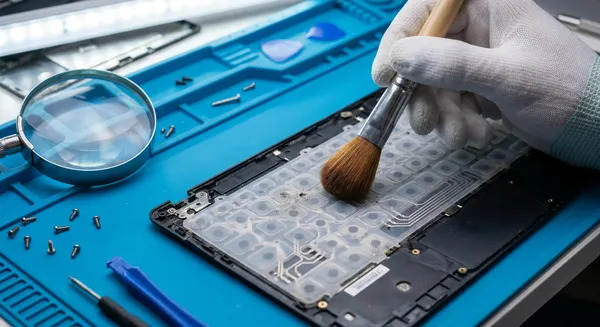
Токопроводящие дорожки замыкаются при нажатии. Окислы от пролитой жидкости или слой пыли создают диэлектрический барьер, который устраняется обработкой изопропиловым спиртом.
Внутренняя архитектура пленочной клавиатуры базируется на контактных площадках, разделенных перфорированным слоем. Проникновение жидкостей инициирует образование окислов, блокирующих прохождение электрического тока между слоями. Восстановление проводимости требует демонтажа клавишного механизма и аккуратной очистки контактной зоны. Использование изопропилового спирта удаляет диэлектрический налет.
Важно: Окислы на мембране формируются в течение 48 часов после попадания влаги. Откладывание чистки приводит к деградации токопроводящего слоя и необходимости замены всей панели.
— Мастер Сергей
Диагностика шлейфа и мультиконтроллера на материнской плате
Повреждение сигнального кабеля или выгорание пинов контроллера KBC обрывает связь между клавиатурой и процессором. Проверка целостности шлейфа выполняется мультиметром.
Сигналы от матрицы клавиш передаются на материнскую плату через плоский ленточный шлейф. Перегибы или окисление контактов в разъеме приводят к потере связи с отдельными рядами кнопок. За обработку этих сигналов отвечает мультиконтроллер, распаянный на плате. Выход из строя портов ввода-вывода микросхемы делает невозможным прием команд от периферии.
Особенности работы радиоканала: почему отваливается беспроводная клавиатура?
Снижение напряжения на батарейках или электромагнитные помехи возле USB-ресивера приводят к потере пакетов данных. Замена элементов питания и перенос адаптера стабилизируют сигнал.
Беспроводные устройства передают скан-коды посредством радиочастотного канала на частоте 2.4 ГГц или через Bluetooth. Падение напряжения источника питания снижает мощность передатчика, вызывая пропуски команд. Расположение приемника вблизи маршрутизаторов или портов USB 3.0 создает интерференцию сигнала. Подключение ресивера через удлинитель или замена элементов питания восстанавливает стабильность соединения.
Чем заменить неработающий Print Screen
Операционная система предлагает дублирующие механизмы захвата экрана без использования выделенной клавиши. Альтернативные шорткаты и встроенные утилиты решают задачу.
Инженеры Microsoft предусмотрели резервные способы получения снимков рабочего стола для обеспечения доступности. Графический интерфейс системы включает программные инструменты, эмулирующие аппаратные прерывания. Использование этих методов обеспечивает продолжение работы до устранения физической неисправности оборудования. Знание системных комбинаций повышает эффективность взаимодействия с интерфейсом.
Использование комбинаций Win + Shift + S и Alt + PrtScn
Системные сочетания позволяют копировать выделенную область или активное окно напрямую в буфер. Это исключает необходимость редактирования всего рабочего стола.
Комбинация Win + Shift + S вызывает современный инструмент создания фрагментов экрана. Пользователь получает возможность выделить произвольную область, прямоугольник или конкретное окно. Сочетание Alt + PrtScn отправляет в память изображение только активного приложения, игнорируя фоновые элементы. Эти методы минимизируют необходимость последующей обрезки изображения в графическом редакторе.
Вызов инструмента Ножницы и экранной клавиатуры
Приложение Snip & Sketch предоставляет графический интерфейс для создания снимков мышью. Экранная клавиатура (OSK) эмулирует нажатие физической кнопки на уровне программного кода.
Классическая утилита «Ножницы» доступна через меню пуск и предлагает задержку захвата для снимка всплывающих меню. Программа работает независимо от состояния аппаратной клавиатуры и управляется курсором. Виртуальная экранная клавиатура интегрирована в систему для пользователей с ограниченными возможностями. Нажатие виртуальной кнопки PrtScn мышью генерирует идентичный физическому нажатию системный вызов.
Ошибки после обновления ОС: восстановление системных файлов
Крупные пакеты обновлений Windows переписывают системные библиотеки, что нарушает работу шорткатов. Сканирование ядра консольными утилитами возвращает поврежденным файлам исходное состояние.
Процесс обновления операционной системы включает замену динамических библиотек и файлов конфигурации. Ошибки при распаковке пакетов или конфликты версий приводят к нарушению работы модулей ввода. Система перестает корректно обрабатывать запросы от периферийных устройств. Восстановление требует верификации цифровых подписей и целостности системного хранилища.
Блокировка принтскрина после обновления Windows 10 и 11
Изменения в архитектуре управления вводом в новых сборках ОС сбрасывают пользовательские ассоциации клавиш. Откат проблемного патча или применение фикса восстанавливает функционал.
Релизы Windows 11 изменили стандартное поведение клавиши захвата, привязав ее к инструменту «Ножницы» по умолчанию. Согласно официальной документации Microsoft, это изменение архитектуры вызывает сбои у пользователей, привыкших к классическому копированию в память. Некорректная миграция настроек при обновлении оставляет клавишу без назначенного действия. Отмена последних установленных исправлений через среду восстановления возвращает стабильную сборку системы.
Использование утилит SFC и DISM для сканирования образа системы
Команды командной строки анализируют хранилище компонентов и заменяют битые DLL-файлы оригинальными версиями с серверов Microsoft. Процедура выполняется с правами администратора.
Инструмент SFC (System File Checker) проверяет контрольные суммы защищенных системных файлов. При обнаружении несоответствий утилита извлекает оригинальную копию из локального кэша. Если локальное хранилище повреждено, применяется команда DISM для загрузки эталонных компонентов через центр обновления. Последовательное выполнение этих команд восстанавливает программную среду обработки ввода.
История ремонта: как мы восстановили работу клавиатуры в условиях сервиса
Разбор практического кейса демонстрирует алгоритм работы инженеров при комбинированных неисправностях. Практика показывает, что проблема одной кнопки часто кроется в скрытых повреждениях платы.
В сервисный центр ТВКОМП поступило устройство с жалобами на отказ функции создания снимков экрана. Диагностика выявила комплексную неисправность, затрагивающую как механическую часть, так и логику материнской платы. Мы применяем стандартизированный подход к тестированию, исключая программные факторы на первых этапах. Статистика нашего центра базируется на анализе обращений и демонстрирует распределение основных причин подобных отказов.
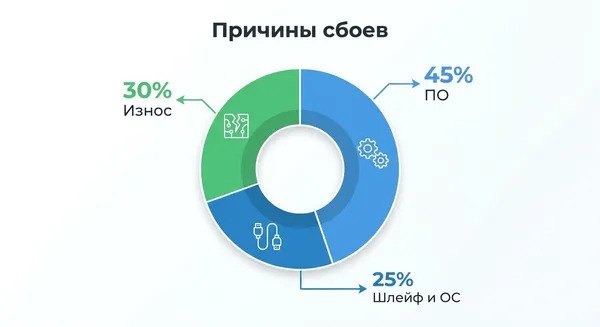
Внутренняя статистика ТВКОМП (данные собраны за последние 4 года, общее количество обращений: 308):
| Причина сбоя | % обращений | Комментарий |
|---|---|---|
| Перехват сторонним ПО | около 45% | Облачные клиенты и игровые оверлеи |
| Износ механизма / окислы | примерно 30% | Требуется физическая чистка контактов |
| Программный сбой ОС | около 15% | Ошибки реестра и драйверов оборудования |
| Повреждение шлейфа / контроллера | примерно 10% | Необходима пайка или замена модуля |
Первичная диагностика ноутбука с залитием
Клиент обратился с отказом верхнего ряда клавиш после попадания чая. Визуальный осмотр выявил окисление контактных площадок под полимерной пленкой.
Ноутбук перестал реагировать на нажатия функционального ряда после незначительного залития сладкой жидкостью. Мы демонтировали верхнюю панель корпуса для получения доступа к подложке устройства ввода. Инспекция под микроскопом показала разрушение защитного лака на дорожках матрицы. Кристаллизация сахара создала дополнительное сопротивление, препятствующее регистрации нажатия контроллером.
Замена поврежденного шлейфа и тестирование в BIOS
Очистка не дала результата из-за деградации токопроводящего слоя шлейфа. Мы установили новый модуль ввода и проверили отклик клавиш на уровне прошивки материнской платы.
Попытка восстановления токопроводящих путей серебросодержащим составом оказалась нецелесообразной из-за обширной площади повреждения. Инженеры установили новую оригинальную деталь и подключили шлейф к разъему на материнской плате. Для верификации работоспособности мы запустили встроенную утилиту тестирования в среде BIOS. Это исключило влияние операционной системы и подтвердило корректную обработку аппаратных прерываний. Совет: не применяйте фен для сушки залитого устройства, поток горячего воздуха ускоряет коррозию контактов. Ремонт неэффективен, если жидкость достигла внутренних слоев текстолита материнской платы.
Как защитить клавиатуру от повторных сбоев
Превентивные меры продлевают ресурс периферийных устройств и гарантируют сохранность данных. Настройка автоматизации исключает потерю скриншотов при внезапном отказе кнопки.
Регулярное обслуживание компонентов ПК снижает вероятность внезапных отказов оборудования. Настройка резервных механизмов сохранения информации обеспечивает непрерывность рабочего процесса. Интеграция облачных технологий позволяет автоматически архивировать графические данные без участия пользователя. Комплексный подход к эксплуатации техники минимизирует риски потери информации.
Профилактика физических повреждений: защита от влаги и пыли
Использование силиконовых накладок и регулярная продувка сжатым воздухом предотвращают попадание абразива под механизмы. Снижение механической нагрузки на свитчи увеличивает срок службы.
Частицы пыли и органические загрязнения блокируют ход ножничных механизмов лэптопов. Профилактическая очистка баллоном со сжатым воздухом удаляет абразивные элементы из-под клавиш. Использование защитных силиконовых мембран предотвращает попадание жидкости на токопроводящие слои. Соблюдение правил эргономики и отказ от приема пищи за рабочим местом исключают риск критических повреждений периферии.
Технические нюансы: почему история Win+V требует отдельной активации?
Расширенный журнал копирования отключен в системе по соображениям приватности. Без ручного перевода ползунка в параметрах ОС сохраняется только последний снимок, затирая предыдущие.
Стандартный буфер памяти операционной системы хранит только один элемент, перезаписывая его при каждом новом копировании. Функция мультибуфера внедрена в последних версиях ОС, но требует явного согласия пользователя на сбор данных. Активация опции через комбинацию Win+V запускает службу фонового кэширования графики и текста. Это позволяет восстановить до 25 последних сохраненных фрагментов экрана даже после закрытия приложений.
Частые вопросы о работе клавиши Print Screen
Ответы на распространенные запросы пользователей о комбинациях, расположении файлов и стоимости ремонта. Блиц-формат экономит время на поиск базовой информации.
Техническая поддержка фиксирует однотипные запросы, касающиеся базового функционала устройств ввода. Систематизация ответов на эти вопросы ускоряет процесс самостоятельного решения инцидентов. Пользователи получают готовые инструкции по поиску файлов и оценке стоимости услуг. Знание базовых комбинаций исключает необходимость обращения к специалистам при программных сбоях.
Где находится папка со скриншотами по умолчанию?
При использовании шортката Win+PrtScn файлы автоматически направляются в директорию «Изображения» -> «Снимки экрана» в профиле пользователя.
Операционная система автоматически генерирует системную папку для сохранения графических файлов при первом использовании шортката. Директория располагается по пути C:\Users\Имя_Пользователя\Pictures\Screenshots. Система присваивает файлам последовательные номера в формате PNG. Изменение пути сохранения выполняется через свойства папки на вкладке «Расположение».
Как сделать снимок экрана с помощью клавиши Fn?
На компактных лэптопах PrtScn совмещена с другими функциями. Для выполнения команды требуется зажать модификатор Fn одновременно с целевой кнопкой.
Производители портативных ПК сокращают количество физических кнопок для оптимизации пространства. Функция захвата изображения часто назначается на правый Shift или функциональный ряд F1-F12 в качестве вторичного действия. Активация вторичного слоя команд требует удержания модификатора Fn. Отсутствие реакции на одиночное нажатие в таких устройствах является конструктивной особенностью, а не поломкой.
Сколько стоит замена одной кнопки в сервисном центре?
Ремонт отдельной клавиши с механизмом «ножницы» или свитча обходится дешевле полной замены модуля. Точная смета формируется после оценки состояния креплений на подложке.
Стоимость компонентного ремонта зависит от типа переключателя и доступности запасных частей для конкретной модели. Восстановление мембранной клавиатуры лэптопа требует подбора идентичного механизма-бабочки и силиконового купола. При повреждении пластиковых фиксаторов на алюминиевой подложке замена отдельной кнопки становится невозможной. В таких случаях сервисные инженеры производят полную замену топкейса или клавиатурного блока целиком.
Локализация неисправности всегда начинается с программной среды (онлайн-тестеры, безопасный режим, отключение оверлеев) и только при подтверждении аппаратного сбоя переходит к физической проверке контактов, шлейфа и контроллера.
архив: 2013 2012 2011 1999-2011 новости ИТ гость портала 2013 тема недели 2013 поздравления
E-mail редакции: vzh85@yandex.ru, 