


Как подключить Wi-Fi к телевизору, приставке или умной колонке
текст: Игорь Голованов
фото: INNOV.RU
 540
540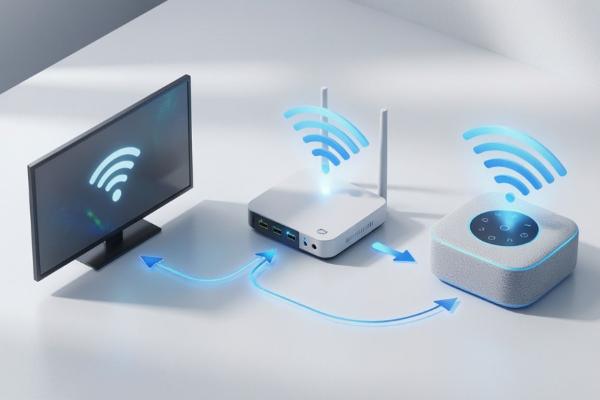
Современная домашняя сеть давно используется не только смартфонами и компьютерами. К роутеру подключаются Smart TV, медиаприставки, колонки, игровые консоли и другая техника. Обычно настройка занимает несколько минут: достаточно выбрать домашнюю сеть и правильно ввести пароль.
Однако иногда возникают сложности: телевизор не находит нужную точку доступа, приставка не видит Wi-Fi, а умная колонка сообщает об ошибке соединения. Разберемся, как правильно настроить разные устройства и что проверить при возникновении проблем.
Если для домашней техники требуется стабильное подключение, можно ознакомиться с тарифами Владлинк или условиями подключения домашнего интернета.
Что проверить перед подключением
Прежде чем менять настройки телевизора или другого устройства, убедитесь, что беспроводная сеть работает. Проще всего проверить ее со смартфона: подключитесь к домашней точке доступа и откройте любой сайт.
Также желательно заранее знать:
- название домашней сети;
- пароль от нее;
- где расположен роутер;
- какой диапазон поддерживает подключаемая техника;
- достаточно ли хороший сигнал в нужной комнате.
Если смартфон работает через домашнюю сеть нормально, а новое устройство соединиться с ней не может, скорее всего, причина находится в его настройках, совместимости диапазонов или качестве сигнала.
Для дома с большим количеством подключенной техники может быть полезен современный стандарт Wi-Fi 6.
Как подключить телевизор к Wi-Fi
Алгоритм зависит от производителя и операционной системы Smart TV, но общий принцип практически одинаков.
Откройте настройки телевизора и найдите раздел «Сеть», «Интернет», «Беспроводное подключение» или похожий пункт. Запустите поиск доступных сетей, выберите свою точку доступа и введите пароль.
После успешного соединения телевизор обычно автоматически получает необходимые сетевые параметры. Проверить результат можно, запустив браузер, онлайн-кинотеатр или другое приложение, которому требуется доступ в интернет.
Если необходимо подключить телевизор к WiFi, но сеть отсутствует в списке, сначала перезагрузите роутер и Smart TV. Затем повторите поиск.
Для абонентов Владлинк на совместимых Smart TV доступен просмотр интерактивного телевидения. На телевизорах Android TV, Google TV и YaOS можно использовать приложение «Владлинк ТВ», а для моделей без Smart TV потребуется медиацентр.
Почему телевизор не видит Wi-Fi
Одна из распространенных причин — различия в поддерживаемых диапазонах. Современный роутер может работать на 2,4 и 5 ГГц, тогда как некоторые модели телевизоров поддерживают только 2,4 ГГц.
Попробуйте проверить оба диапазона. Если для них установлены разные названия, подключитесь к сети 2,4 ГГц и посмотрите, появится ли соединение.
Другие возможные причины:
- роутер находится слишком далеко;
- сигнал ослабляют стены и перекрытия;
- допущена ошибка в пароле;
- произошел временный сбой Smart TV;
- программное обеспечение телевизора требует обновления;
- в настройках маршрутизатора установлены ограничения для новых устройств.
Иногда помогает удалить ранее сохраненную сеть на телевизоре и выполнить подключение заново.
Как подключить ТВ-приставку к Wi-Fi
Медиаприставка подключается примерно так же, как Smart TV. Откройте настройки устройства, перейдите в раздел сети, включите беспроводное соединение и дождитесь появления списка доступных точек доступа.
Выберите домашнюю сеть, укажите пароль и дождитесь подтверждения соединения.
Для просмотра видео особенно важно стабильное соединение. Если роутер находится рядом с приставкой и оборудование позволяет использовать кабель Ethernet, проводное подключение может быть хорошей альтернативой беспроводному.
Интерактивное ТВ Владлинк можно подключать от роутера как по кабелю, так и через беспроводную сеть. Для стабильного соединения оператор рекомендует двухдиапазонный маршрутизатор.
Что делать, если приставка не видит Wi-Fi
Ситуация, когда приставка не видит WiFi, часто связана не с отсутствием интернета, а с параметрами беспроводной точки доступа.
Для начала перезагрузите приставку и маршрутизатор. После включения подождите несколько минут и снова запустите поиск сетей.
Если проблема осталась, проверьте, поддерживает ли оборудование диапазон 5 ГГц. Старые или недорогие модели могут работать только с частотой 2,4 ГГц.
Также стоит проверить расстояние до маршрутизатора. Если приставка установлена за телевизором, в нише или далеко от точки доступа, качество приема может снижаться.
Полезный тест — временно разместить приставку рядом с роутером. Если сеть появилась, причина, вероятнее всего, связана с уровнем сигнала в месте постоянной установки.
Как подключить умную колонку к Wi-Fi
У большинства умных колонок первоначальная настройка выполняется через фирменное приложение производителя на смартфоне.
Обычно последовательность следующая:
- Подключите колонку к питанию.
- Установите официальное приложение производителя на телефон.
- Войдите в учетную запись.
- Добавьте новое устройство.
- Выберите домашнюю беспроводную сеть.
- Укажите пароль и дождитесь завершения настройки.
Таким образом, умная колонка — подключение к Вай-Фай выполняется преимущественно через смартфон, а после первичной настройки устройство самостоятельно соединяется с сохраненной сетью.
Во время настройки желательно держать смартфон и колонку недалеко от маршрутизатора.
Почему умная колонка не подключается
Сначала убедитесь, что телефон подключен именно к домашней сети, которую необходимо использовать для колонки. Отключение мобильного интернета на время настройки иногда помогает избежать автоматического переключения смартфона между соединениями.
Если появляется ошибка, проверьте правильность пароля и совместимость частот. Некоторые модели устройств первоначально проще настроить через 2,4 ГГц.
Еще одна возможная причина — слабый сигнал. Колонка может находить сеть, но периодически терять связь. В такой ситуации стоит изменить расположение маршрутизатора или устройства.
2,4 или 5 ГГц — что выбрать для домашней техники
Диапазон 2,4 ГГц обычно обеспечивает большую дальность и лучше проходит через препятствия, но может быть сильнее загружен соседними сетями. Частота 5 ГГц позволяет получить более высокую скорость и часто меньше подвержена помехам, однако радиус уверенного приема может быть меньше.
Поэтому выбор зависит от расположения оборудования. Для Smart TV или приставки рядом с двухдиапазонным роутером часто подходит 5 ГГц. Для устройств, находящихся через несколько стен, стабильнее может оказаться 2,4 ГГц.
Не стоит ориентироваться только на максимальную скорость. Для телевизора или умной техники важнее устойчивое соединение без регулярных разрывов.
Как улучшить соединение телевизора и других устройств
Роутер желательно размещать ближе к центральной части квартиры или дома, а не прятать в шкаф, за крупную мебель или металлические конструкции. Чем меньше препятствий между маршрутизатором и подключенной техникой, тем стабильнее обычно работает беспроводная сеть.
Если дома одновременно используются смартфоны, ноутбуки, телевизоры, приставки и устройства умного дома, имеет значение и возможности самого маршрутизатора. Современное оборудование эффективнее работает при большом количестве подключений.
На странице Wi-Fi 6 от Владлинк можно подробнее узнать о возможностях нового стандарта беспроводной связи.
Что делать, если ничего не помогло
Если телевизор, приставка или колонка по-прежнему не подключаются, проверьте интернет с другого устройства. Это поможет определить, где искать причину.
Если смартфон и ноутбук работают нормально, проблема, скорее всего, относится к конкретному устройству. Можно сбросить его сетевые параметры, обновить программное обеспечение и повторить настройку.
Когда доступ пропал сразу на всей домашней технике, следует проверить роутер и соединение с интернетом.
Владлинк предоставляет домашний интернет во Владивостоке и Приморском крае и помогает с настройкой домашней беспроводной сети. При подключении специалист может настроить Wi-Fi с учетом планировки помещения, количества устройств и потребностей пользователя.
Посмотреть доступные варианты подключения можно в разделе «Тарифы».
Частые вопросы
Можно ли подключить обычный телевизор к Wi-Fi?
Если в телевизоре нет Smart TV и встроенного беспроводного модуля, для доступа к онлайн-сервисам можно использовать совместимую медиаприставку. Она подключается к телевизору и получает доступ к домашней сети.
Почему телевизор видит соседние сети, но не мою?
Причиной может быть используемый диапазон или настройки маршрутизатора. Проверьте сеть 2,4 ГГц, перезагрузите оборудование и повторите поиск.
Что лучше для телевизора — Wi-Fi или кабель?
Оба варианта подходят. Кабель обеспечивает стабильное соединение и меньше зависит от помех. Беспроводной вариант удобнее, когда прокладывать провод к телевизору не хочется или невозможно.
Можно ли подключить несколько телевизоров и умных устройств к одному роутеру?
Да. Количество одновременно работающей техники зависит от характеристик маршрутизатора, качества сигнала и нагрузки на домашнюю сеть.
Почему видео тормозит, хотя телевизор подключен?
Причиной могут быть слабый сигнал, помехи, большая нагрузка со стороны других устройств или расположение маршрутизатора. Проверьте качество соединения и попробуйте переключиться между диапазонами 2,4 и 5 ГГц.
Нужно ли каждый раз вводить пароль заново?
Нет. После успешной настройки телевизор, приставка или колонка обычно сохраняют параметры и автоматически соединяются с домашней сетью после включения. Повторный ввод может потребоваться после смены пароля, сброса настроек или замены маршрутизатора.
архив: 2013 2012 2011 1999-2011 новости ИТ гость портала 2013 тема недели 2013 поздравления
E-mail редакции: vzh85@yandex.ru, 